


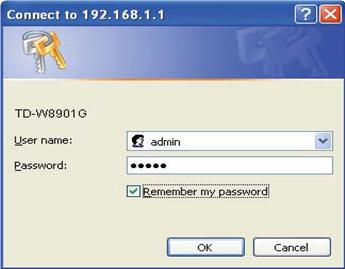
1. Buka Web Browser anda dan ketik 192.168.1.1 di address bar di atas dan Buka Web Browser anda dan ketik 192.168.1.1 di address bar di bagian atas dan
tekan Enter. tekan Enter. Ini akan membuka TD-W8901G home page. Ini akan Membuka TD-W8901G home page. Username: admin, password: Username: admin, password:
admin admin.
tekan Enter. tekan Enter. Ini akan membuka TD-W8901G home page. Ini akan Membuka TD-W8901G home page. Username: admin, password: Username: admin, password:
admin admin.
2. Pilih tab Quick Start, kemudian klik RUN WIZARD, dan Anda akan melihat berikutnya
layar. Klik tombol NEXT.
layar. Klik tombol NEXT.

3. Configure the time for the Router, and then click the NEXT button. (GMT -5) for
ON/QC.
4. Select the connection type to connect to Montreal-DSL: PPPoE/PPPoA mode, and
then click the NEXT button.

5. Konfigurasikan opsi-opsi berikut yang disediakan oleh Montreal-DSL:
Username: username@pppoe.ca (untuk PRO) atau username@dslinternet.ca (untuk
unlimited)
Password: disediakan di Montreal-DSL email selamat datang
VPI / VCI: 0 / 35 untuk ON / QC dan 0 / 33 untuk SM / AB.
Connection Type: PPPOE.
Kemudian klik Next.
Username: username@pppoe.ca (untuk PRO) atau username@dslinternet.ca (untuk
unlimited)
Password: disediakan di Montreal-DSL email selamat datang
VPI / VCI: 0 / 35 untuk ON / QC dan 0 / 33 untuk SM / AB.
Connection Type: PPPOE.
Kemudian klik Next.

6. Mengkonfigurasi aturan untuk WLAN, dan klik NEXT.
7. Klik NEXT untuk menyelesaikan Quick Start.

- Pilih "Interface Setup → Wireless" menu, dan Anda akan melihat layar Wireless.
Silakan mengkonfigurasi parameter wireless sesuai dengan deskripsi di bawah ini.

Pengaturan jalur akses: Ini adalah pengaturan jalur akses. Anda dapat mengkonfigurasi
peraturan untuk membolehkan nirkabel dilengkapi komputer dan perangkat lain untuk berkomunikasi dengan jaringan nirkabel.
peraturan untuk membolehkan nirkabel dilengkapi komputer dan perangkat lain untuk berkomunikasi dengan jaringan nirkabel.
• Jalur akses: Pilih Diaktifkan untuk memungkinkan stasiun nirkabel untuk mengasosiasikan dengan jalur akses.
• Channel: Pilih saluran yang ingin Anda gunakan dari drop-down Daftar Saluran. Bidang ini menentukan frekuensi operasi yang akan digunakan. Tidaklah diperlukan untuk mengubah saluran nirkabel, kecuali jika Anda melihat masalah gangguan dengan jalur akses di dekatnya lain.
• Beacon Interval: Masukkan nilai antara 20-1.000 milidetik. Beacon Nilai interval menunjukkan interval frekuensi dari sinyal. Sebuah suar adalah sebuah paket disiarkan oleh Router untuk menyinkronkan jaringan nirkabel. Nilai default 100.
• RTS / CTS Threshold: Haruskah Anda temui aliran data yang tidak konsisten, hanya sedikit nilai default reductiontof dianjurkan 2347. Jika sebuah paket jaringan lebih kecil daripada ambang batas RTS preset ukuran, RTS / CTS mekanisme tidak akan diaktifkan. Router mengirimkan Permintaan untuk Kirim (RTS) frame tertentu menerima stasiun dan menegosiasikan pengiriman data frame. Setelah menerima RTS, yang stasiun nirkabel menanggapi dengan Hapus untuk Send (CTS) frame untuk mengakui hak untuk memulai transmisi. Dalam kebanyakan kasus, menjaga nilai default 2347.
• DTIM: Nilai ini, antara 1 dan 255, menunjukkan interval dari Pengiriman Lintas Indikasi Pesan (DTIM). Sebuah field adalah DTIM bidang hitung memberitahu klien dari jendela berikutnya untuk mendengarkan siaran dan multicast pesan. Ketika Router telah buffered siaran atau pesan multicast untuk terkait klien, ia akan mengirimkan DTIM berikutnya dengan nilai Interval DTIM. Klien mendengar beacon dan membangunkan untuk menerima pesan broadcast dan multicast. Nilai default adalah 1.
• 802.11 b / g: Dalam daftar drop-down Anda dapat memilih "802.11g (54Mbps)" atau "802.11b (11Mbps)". "802.11 b + g (54Mbps & 11Mbps)", yang memungkinkan kedua 802.11g dan 802.11b stasiun nirkabel untuk terhubung ke Router.
Wireless MAC Address Filter: Wireless akses dapat disaring dengan menggunakan MAC
alamat pemancaran perangkat nirkabel di dalam network Anda RADIUS.
alamat pemancaran perangkat nirkabel di dalam network Anda RADIUS.
Aktif: Jika Anda ingin untuk menyaring pengguna dengan MAC Address, pilih Activated, dan untuk œDeactivedâ dona.
Aksi: Untuk menyaring nirkabel pengguna dengan MAC Address, pilih â € € atau œAllow Association Deny Associationâ tindak stasiun LAN Nirkabel (s) asosiasi.
Address: Masukkan Alamat MAC Anda ingin penyaring di lapangan.
Multiple SSID Pengaturan: Ini adalah setting dari SSID.
SSID Index: Indeks dari SSID, dan dalam model ini, Anda hanya dapat meninggalkan sebagai nilai default 1.
SSID: Wireless nama jaringan bersama di antara semua titik dalam jaringan nirkabel.
Yang SSID harus sama untuk semua perangkat dalam jaringan nirkabel. Ini casesensitive
dan tidak boleh melebihi 32 karakter (menggunakan salah satu karakter di keyboard). Pastikan pengaturan ini adalah sama untuk semua stasiun dalam nirkabel Anda jaringan. Ketik SSID yang diinginkan di tempat yang disediakan.
Yang SSID harus sama untuk semua perangkat dalam jaringan nirkabel. Ini casesensitive
dan tidak boleh melebihi 32 karakter (menggunakan salah satu karakter di keyboard). Pastikan pengaturan ini adalah sama untuk semua stasiun dalam nirkabel Anda jaringan. Ketik SSID yang diinginkan di tempat yang disediakan.
Broadcast SSID: Ketika klien nirkabel survei area lokal nirkabel jaringan untuk mengasosiasikan dengan, mereka akan mendeteksi SSID disiarkan oleh Router. Untuk
menyiarkan Router SSID, menyimpan pengaturan default. Jika Anda dona ingin menyiarkan Router SSID, pilih.
menyiarkan Router SSID, menyimpan pengaturan default. Jika Anda dona ingin menyiarkan Router SSID, pilih.
Authentication Type: Pilih jenis otentikasi dari daftar drop-down, yang memungkinkan Anda untuk mengkonfigurasi fitur keamanan LAN nirkabel antarmuka.
Pilihan yang tersedia adalah: Disabled, WEP-64Bits, WEP-128Bits, WPA-PSK, dan
WPA2-PSK (disarankan).
WPA2-PSK (disarankan).
WPA2-PSK
Untuk mengkonfigurasi pengaturan WPA2-PSK, pilih WPA2-PSK pilihan dari daftar drop-down. Menu akan berubah untuk menawarkan pengaturan yang sesuai. WPA2-PSK memerlukan berbagi dan tidak menggunakan server terpisah untuk otentikasi. Kunci PSK dapat ASCII atau tipe Hex.
Untuk mengkonfigurasi pengaturan WPA2-PSK, pilih WPA2-PSK pilihan dari daftar drop-down. Menu akan berubah untuk menawarkan pengaturan yang sesuai. WPA2-PSK memerlukan berbagi dan tidak menggunakan server terpisah untuk otentikasi. Kunci PSK dapat ASCII atau tipe Hex.


